
Deine Zugangsdaten
Benutzername, Passwort und Server-URL (Xtream Codes) oder einen M3U-Link schicken wir dir per WhatsApp.
In dieser IPTV Installationsanleitung findest du für jedes Gerät eine Anleitung Schritt für Schritt, mit Bildern und den passenden Apps. Deine Zugangsdaten bekommst du nach der Bestellung oder für den Test per WhatsApp.
Diese IPTV Installationsanleitung führt dich ohne Vorkenntnisse zum ersten laufenden Sender. Du wählst unten dein Gerät, folgst den Schritten und trägst am Ende deine Zugangsdaten ein. Für die meisten Geräte dauert das nur fünf bis zehn Minuten.
Bei IPTV, kurz für Internet Protocol Television, kommt das Fernsehprogramm über deine Internetleitung. Deshalb brauchst du keinen Receiver vom Kabelanbieter und keine Satellitenschüssel, sondern nur eine App. Welche App am besten passt, hängt vom Gerät ab: Auf dem Fire TV Stick nutzen wir IPTV Smarters, auf Android TV TiviMate, auf Smart-TVs IBO Player und am Computer VLC.
Du hast noch keine Zugangsdaten? Dann fordere zuerst den kostenlosen 24-Stunden-Test an oder wähle ein IPTV Abo. Hängt es bei einem Schritt dieser IPTV Installationsanleitung, schick uns ein Foto vom Bildschirm per WhatsApp. Wir helfen dir persönlich auf Deutsch weiter. Mehr Grundlagen findest du im Ratgeber Was ist IPTV?.
Für die Einrichtung brauchst du nur drei Dinge. Alles andere zeigen wir dir unten für dein Gerät.
Benutzername, Passwort und Server-URL (Xtream Codes) oder einen M3U-Link schicken wir dir per WhatsApp.
Mindestens 16 Mbit/s für Full HD, am besten per LAN-Kabel oder im 5-GHz-WLAN.
Welche App du brauchst, hängt von deinem Gerät ab. Unsere Empfehlungen findest du in jedem Abschnitt.
Der Fire TV Stick ist eines der beliebtesten Geräte für IPTV. Die Einrichtung dauert etwa zehn Minuten: Du installierst zuerst die App Downloader und lädst damit IPTV Smarters herunter.
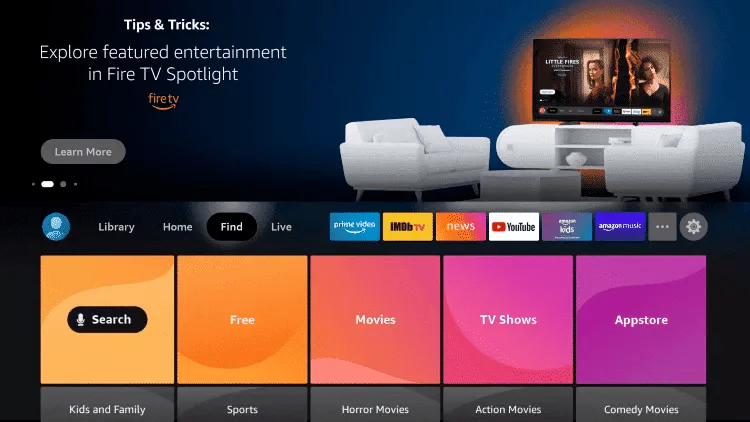
Wähle auf dem Startbildschirm „Finden“ und anschließend „Suchen“.
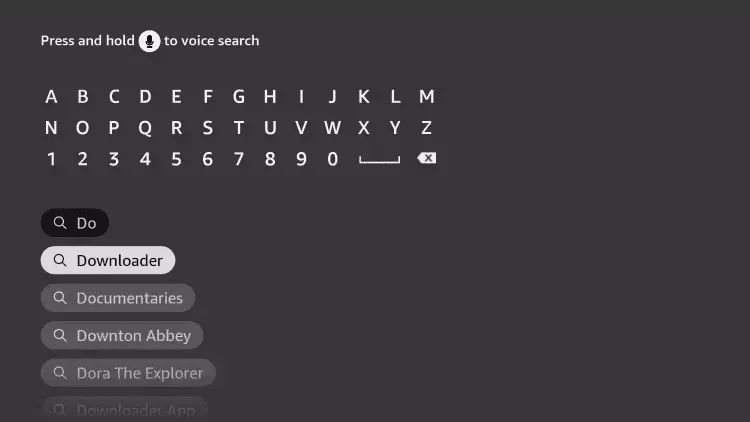
Gib „Downloader“ ein und wähle den Vorschlag aus.
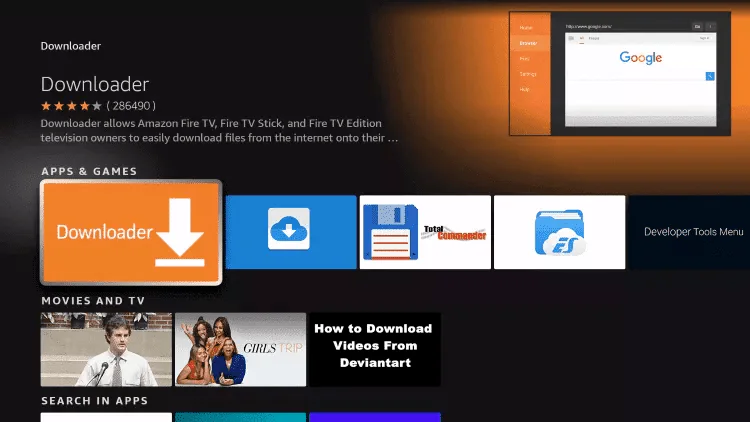
Wähle die App Downloader mit dem orangefarbenen Symbol aus.
Klicke auf „Herunterladen“, um die App zu installieren.
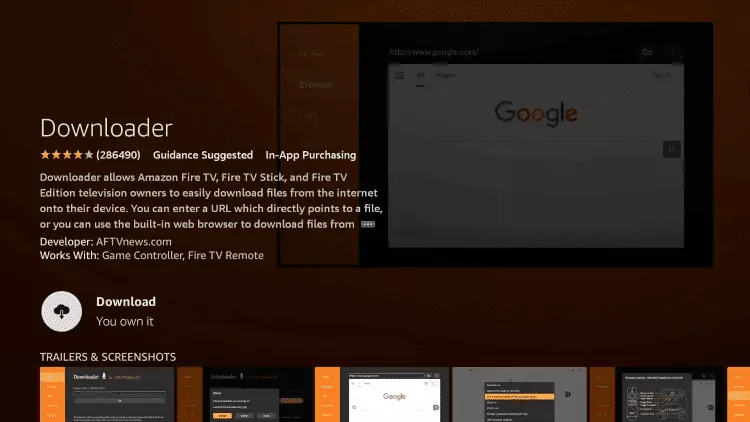
Warte, bis die Installation abgeschlossen ist. Öffnen musst du die App noch nicht.
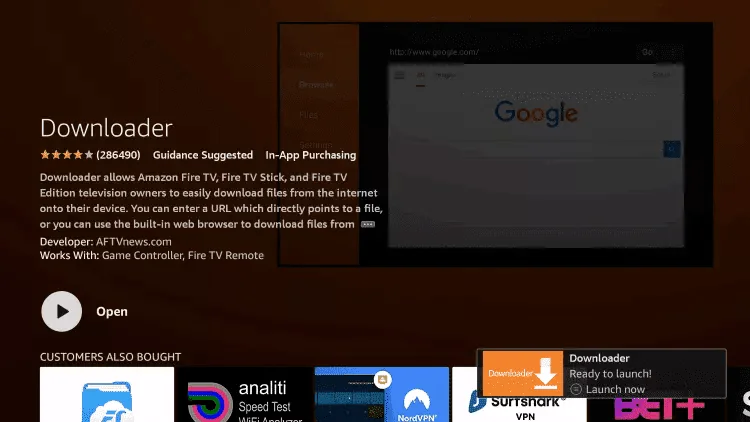
Gehe zurück zum Startbildschirm und öffne die Einstellungen (Zahnrad).
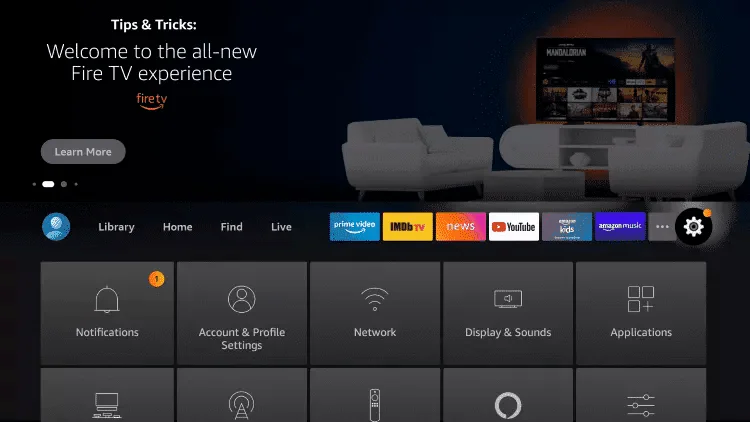
Wähle „Mein Fire TV“.
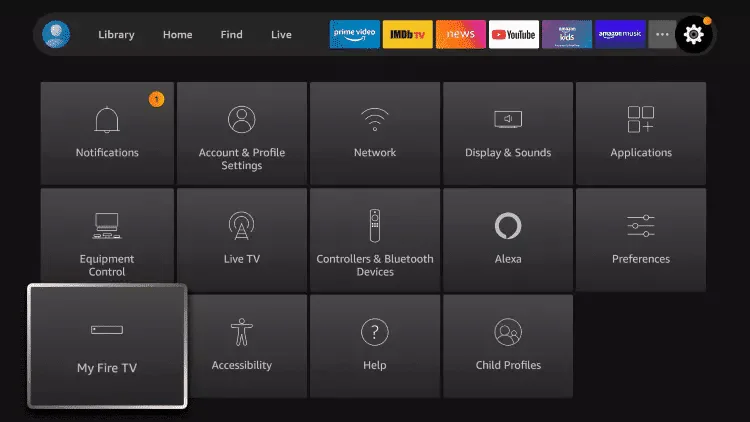
Öffne die „Entwickleroptionen“.
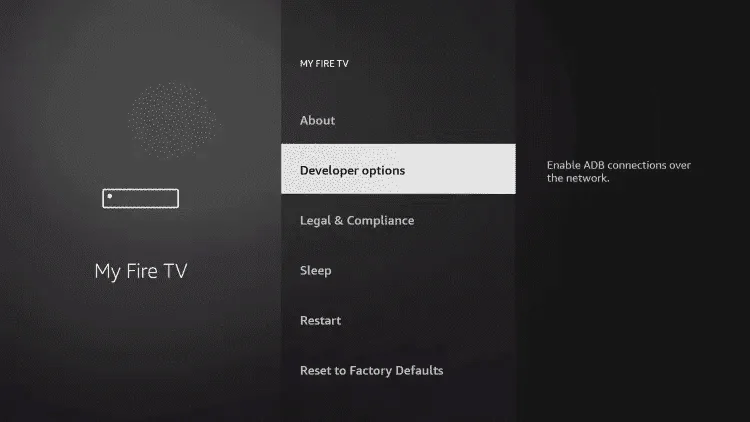
Wähle „Apps unbekannter Herkunft installieren“.
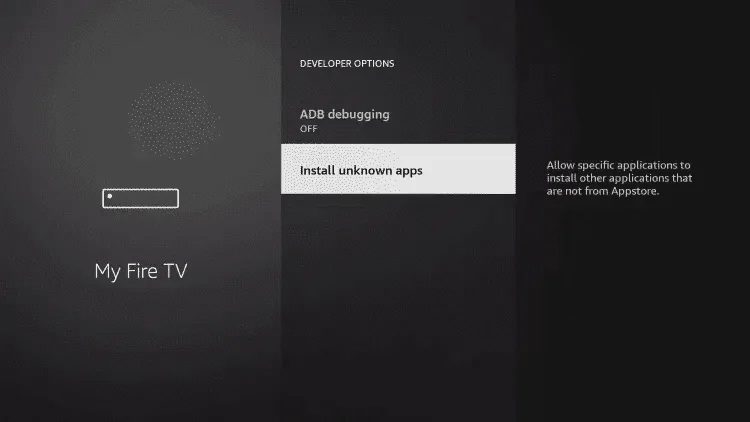
Wähle in der Liste die App Downloader aus.
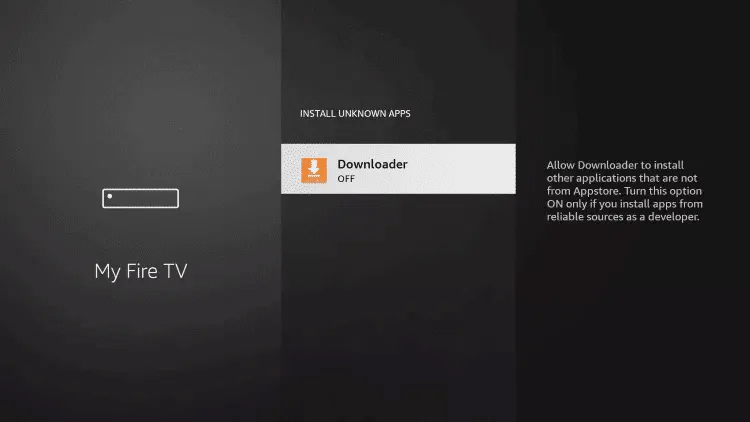
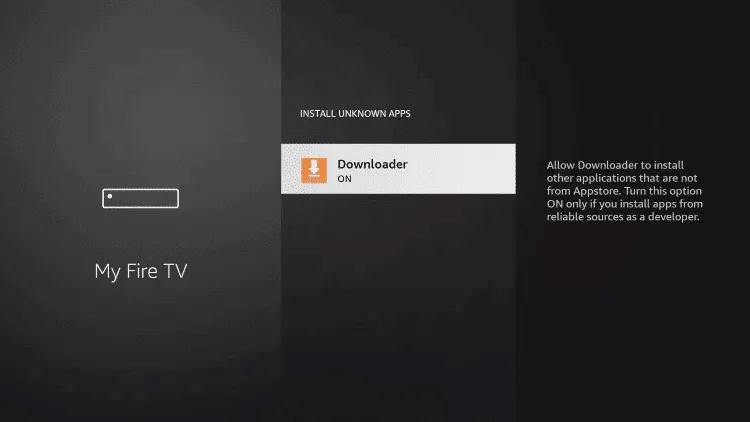
Stelle den Schalter auf „AN“. Downloader darf jetzt Apps installieren.
Du siehst keine Entwickleroptionen? Öffne Einstellungen › Mein Fire TV › Info und klicke siebenmal schnell hintereinander auf den Namen deines Geräts. Danach erscheinen die Entwickleroptionen.
Diese Adresse gibst du gleich in Downloader ein:
https://www.iptvsmarters.com/smarters.apkÖffne die App Downloader.
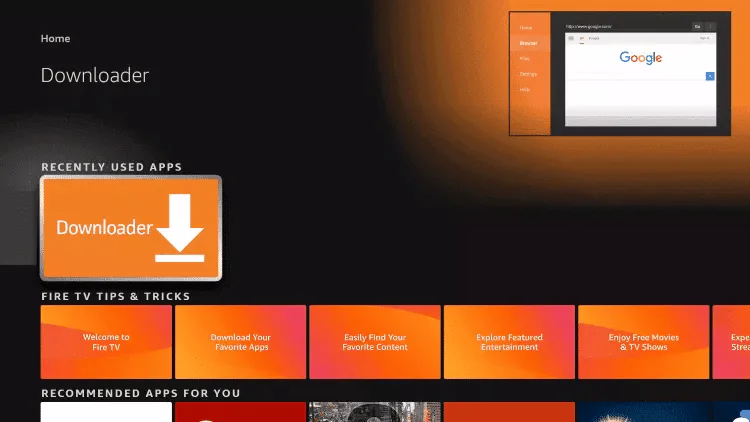
Erlaube Downloader den Zugriff auf deine Dateien.
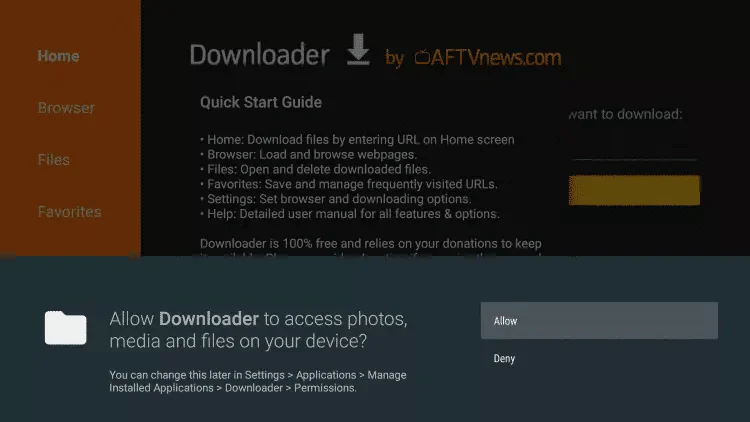
Bestätige den Hinweis mit „OK“.
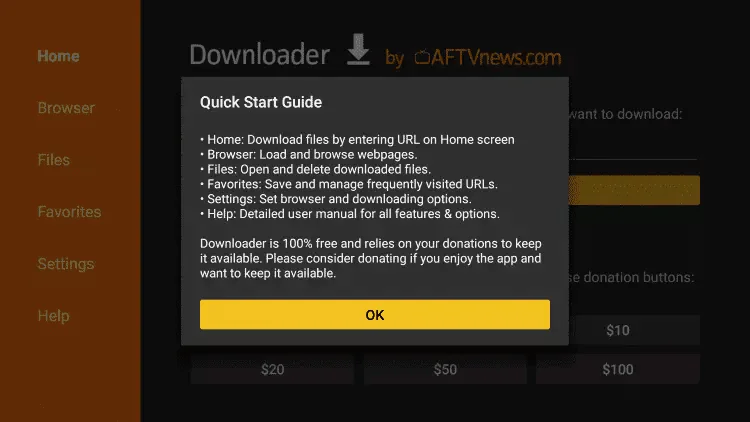
Gib die Adresse aus dem Feld oben in Downloader ein und klicke auf „Go“. Der Download startet.
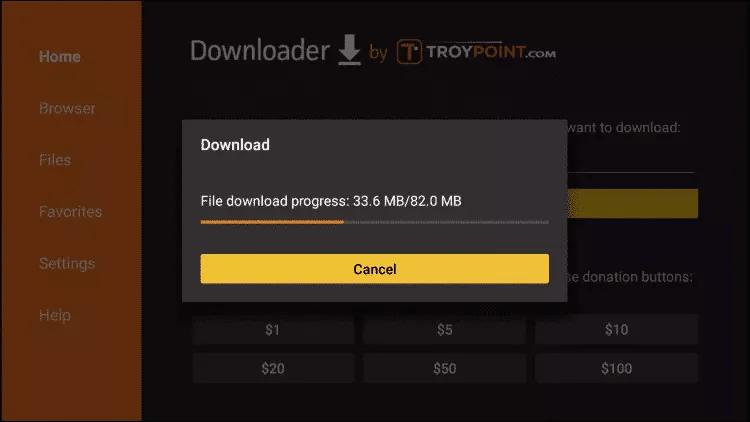
Klicke auf „Installieren“.
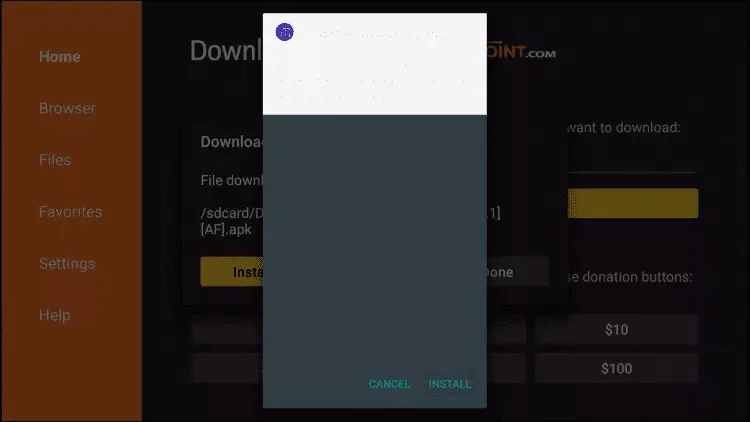
Wähle „Fertig“. Die heruntergeladene Datei kannst du danach in Downloader löschen, um Speicherplatz zu sparen.
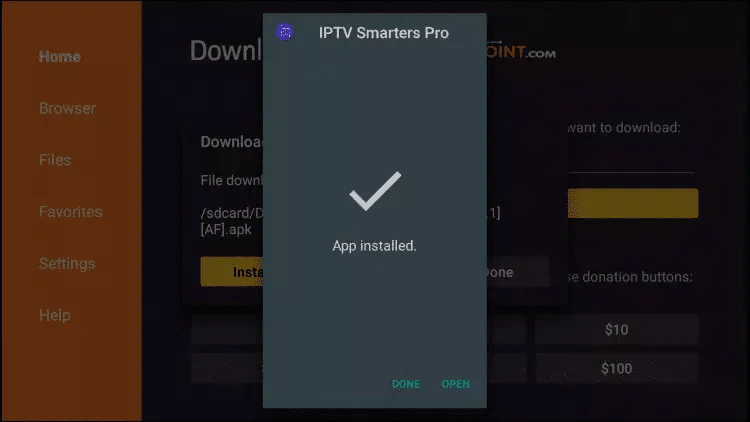
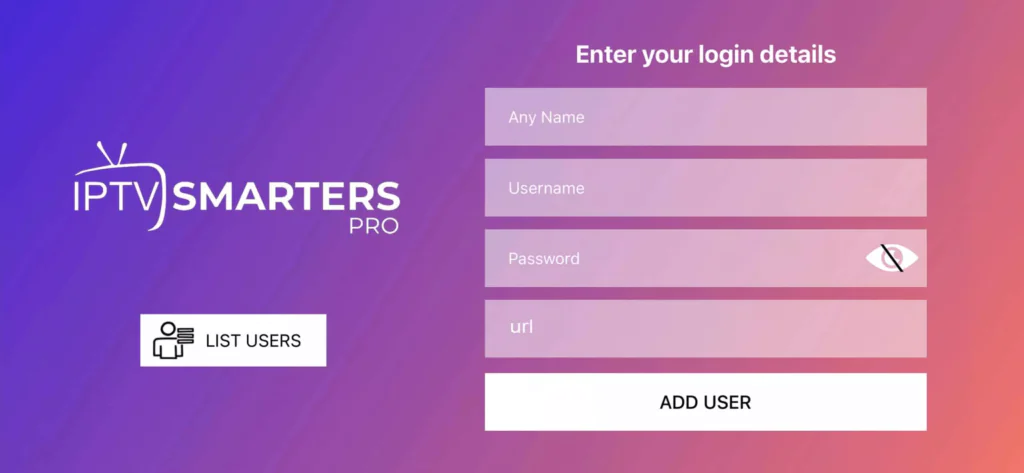
Öffne IPTV Smarters und wähle „Login with Xtream Codes API“. Trage einen beliebigen Namen sowie Benutzername, Passwort und Server-URL aus unserer Nachricht ein.
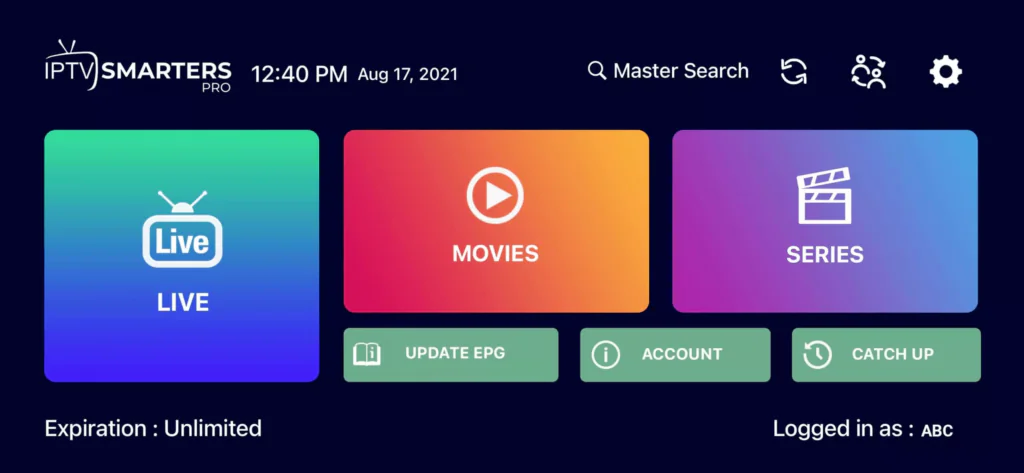
Die App lädt jetzt Sender, Filme und Serien. Wähle „Live TV“ und starte deinen ersten Sender.
Auf Android-Geräten installierst du die App direkt aus dem Google Play Store.
Öffne den Google Play Store und installiere eine IPTV-App, zum Beispiel TiviMate. Alternativ eignet sich IBO Player.
Öffne die App und wähle „Playlist hinzufügen“ beziehungsweise die Anmeldung mit Xtream Codes.
Gib deine Zugangsdaten aus unserer Nachricht ein: Server-URL, Benutzername und Passwort.
Bestätige die Eingabe und warte, bis die Senderliste geladen ist.
Öffne „Live TV“, wähle eine Kategorie und starte einen Sender.
Auf Apple-Geräten nutzt du eine IPTV-App aus dem App Store.
Lade im App Store Smarters Player Lite oder IBO Player herunter.
Smarters Player Lite: Wähle „Login with Xtream Codes API“ und trage deine Zugangsdaten ein.
IBO Player: Öffne die App und notiere Device-ID und Device-Key. Schick uns beide Angaben per WhatsApp, wir aktivieren deine Playlist.
Starte die App neu, damit die Sender geladen werden.
Wähle einen Sender. Tippe auf das Vorschaubild, um in den Vollbildmodus zu wechseln.
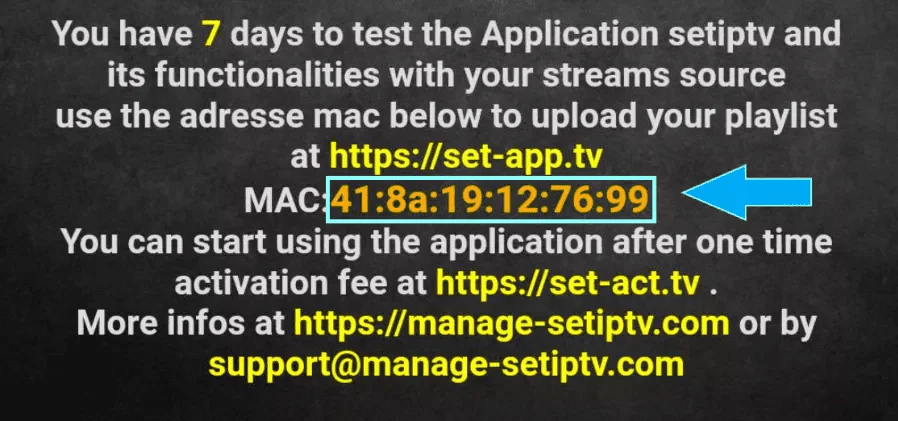
Auf vielen Smart-TVs wird die App über die MAC-Adresse freigeschaltet. Das übernehmen wir für dich.
Öffne den App Store deines Fernsehers und installiere eine IPTV-App wie IBO Player oder IBO Player Pro.
Öffne die App. Auf dem Bildschirm erscheint die MAC-Adresse, bei manchen Apps zusätzlich ein Geräteschlüssel.
Schick uns die MAC-Adresse und gegebenenfalls den Schlüssel per WhatsApp.
Wir aktivieren deine Playlist. Starte danach den Fernseher neu und öffne die App erneut.
Die MAG Box wird über ein Portal eingerichtet. Die Portal-Adresse bekommst du von uns.
Schick uns die MAC-Adresse deiner MAG Box per WhatsApp. Sie steht auf dem Aufkleber an der Unterseite des Geräts und beginnt meist mit 00:1A:79.
Wir schalten die MAC-Adresse frei und schicken dir die Portal-Adresse.
Öffne auf der Box Einstellungen › Systemeinstellungen › Server › Portale.
Trage bei „Portal 1 Name“ einen beliebigen Namen und bei „Portal 1 URL“ die Portal-Adresse ein.
Speichere mit OK und starte die Box neu. Danach lädt das Portal deine Sender.
Am Computer reicht der kostenlose VLC Media Player. Du brauchst nur deinen M3U-Link.
Lade den VLC Media Player von der offiziellen Website herunter und installiere ihn.
Öffne in VLC das Menü Medien › Netzwerkstream öffnen. Am Mac heißt der Menüpunkt Ablage › Netzwerk öffnen.
Füge den M3U-Link ein, den wir dir geschickt haben, und klicke auf Wiedergabe.
Die Senderliste öffnest du über Ansicht › Wiedergabeliste.
Für Receiver wie Dreambox, VU+ oder Zgemma richten wir dein Abo gemeinsam mit dir ein.
Schreib uns per WhatsApp, welches Modell und welches Image du nutzt.
Wir schicken dir einen passenden Befehl oder eine Senderliste für deinen Receiver.
Wir begleiten dich Schritt für Schritt, bis alles läuft.
Schreib uns, welches Gerät du nutzt. Wir führen dich per WhatsApp durch jeden Schritt, bis der erste Sender läuft.
Das hängt vom Gerät ab. Auf dem Fire TV Stick empfehlen wir IPTV Smarters, auf Android TV TiviMate, auf Smart-TVs IBO Player und auf iPhone und iPad Smarters Player Lite.
Du bekommst sie nach der Bestellung oder für den kostenlosen Test per WhatsApp. Bewahre die Nachricht gut auf, damit du sie bei einem Gerätewechsel wieder zur Hand hast.
Prüfe zuerst deine Internetverbindung und die Zugangsdaten auf Tippfehler, besonders bei der Server-URL. Starte dann App und Gerät neu. Hilft das nicht, schreib uns per WhatsApp.
Ja. Du kannst die App auf mehreren Geräten einrichten. Mit einem Abo schaust du aber zur selben Zeit nur auf einem Gerät.
Die meisten Apps sind kostenlos. Einige Smart-TV-Apps wie IBO Player verlangen nach der Testphase eine einmalige Lizenzgebühr des App-Anbieters. Diese ist nicht im Abo enthalten.